
빠른 답변
iPhone에서 인터벌 타이머 설정하는 방법
시계 앱은 운동과 휴식을 알아서 바꿔 주지 못해요. 1분 만에 진짜 인터벌을 설정하는 방법
시계 앱으로 할 수 있는 것과 없는 것
| 시계 앱 | Cero | |
|---|---|---|
| 카운트다운 | 예 | 예 |
| 운동과 휴식을 차례로 | 아니요 | 예 |
| 세트 또는 라운드 | 아니요: 매번 ‘반복’ 탭 | 최대 100 |
| 준비 운동과 정리 운동 | 아니요 | 예 |
| 전환마다 신호 | 끝날 때 소리 한 번 | 사운드, 음성 또는 진동 |
| 운동을 저장해 다시 실행 | 최근 사용 및 프리셋 시간 | 저장한 타이머 |
Cero에서 인터벌 타이머 설정하기
- App Store에서 Cero를 다운로드하세요. 무료예요.
- 간단 타이머를 만들고 운동에 해당하는 고강도를 예를 들어 40초로 설정하세요.
- 휴식에 해당하는 저강도를 예를 들어 20초로 설정하고, 세트 수를 정하세요.
- 원하면 준비 운동과 정리 운동을 추가한 다음 ‘시작’을 탭하세요.
운동과 휴식 그 이상이 필요할 때
동작이 여러 가지이거나, 자유 라운드나 스테이션 사이 달리기가 있는 운동이라면 고급 타이머를 쓰세요. 최대 200개 인터벌을 각각 시간 지정 또는 자유로 만들 수 있고, 타바타, EMOM 등의 템플릿도 있어요.
Siri나 단축어로 시작하기
Cero는 iOS 17 이상에서 Siri와 단축어 앱에 자체 동작을 추가해요: 저장한 타이머를 시작하거나, 운동, 휴식, 세트를 지정한 사용자 설정 타이머를 시작할 수 있어요. 동작 버튼에 지정할 수도 있어요. Siri나 동작 버튼으로 타이머를 시작하는 방법을 확인하세요.
실행 중에는
iPhone을 잠그거나 다른 앱으로 전환해도 타이머는 계속 돌아가요. Cero는 남은 시간을 잠금 화면과 Dynamic Island에 보여 줄 수 있고, 음악 위로 신호를 재생하며, 음성 안내로 전환마다 알려 줄 수 있어요.
무료 도구지금 인터벌 타이머 사용해 보기브라우저에서 운동, 휴식, 라운드를 무료로.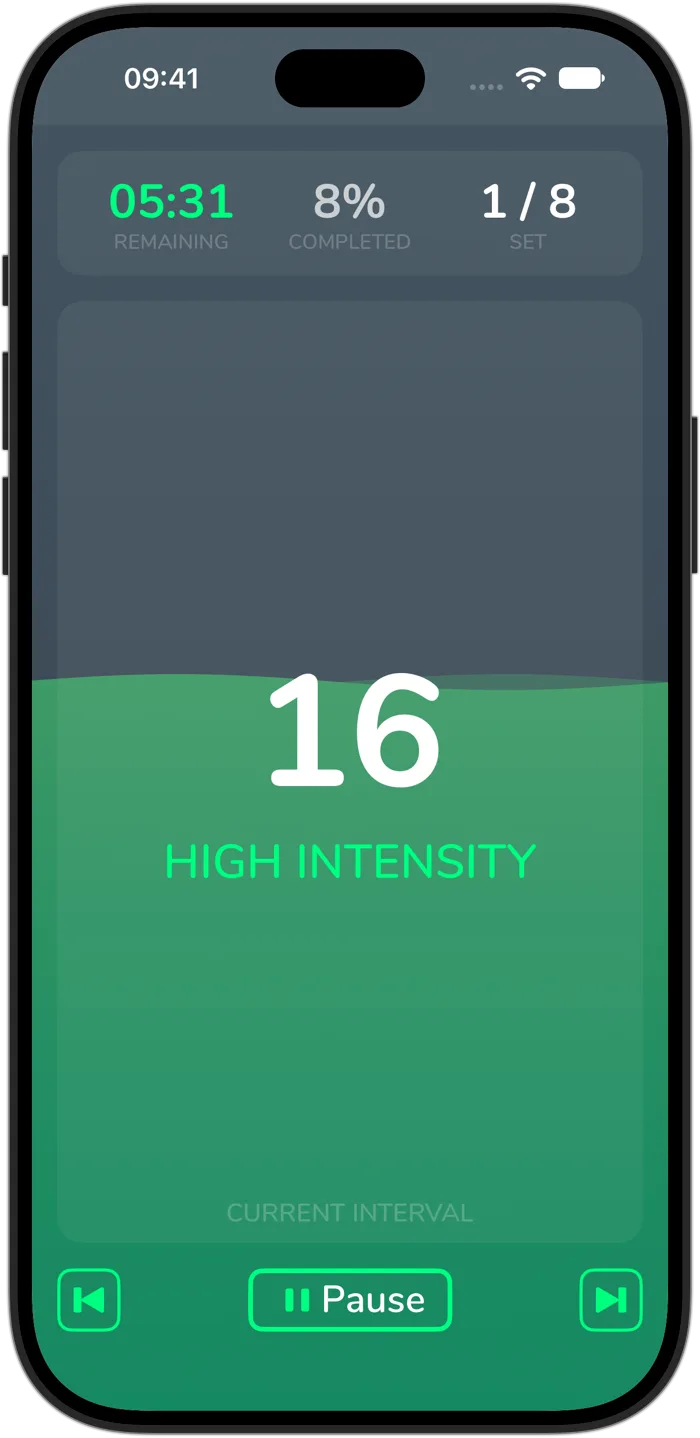
Cero는 타이머이며 의료 기기가 아니에요. 고강도 운동이 처음이거나, 임신 중이거나, 건강 문제가 있다면 먼저 의사와 상담하고, 몸이 좋지 않으면 멈추세요.