
คำตอบด่วน
วิธีตั้งตัวจับเวลาอินเทอร์วัลบน iPhone
แอปนาฬิกาสลับระหว่างทำงานกับพักเองไม่ได้ นี่คือวิธีตั้งอินเทอร์วัลจริงในหนึ่งนาที
สิ่งที่แอปนาฬิกาทำได้และทำไม่ได้
| แอปนาฬิกา | Cero | |
|---|---|---|
| นับถอยหลัง | ได้ | ได้ |
| ทำงานและพักต่อเนื่องกัน | ไม่ได้ | ได้ |
| เซตหรือรอบ | ไม่ได้: ต้องแตะทำซ้ำทุกครั้ง | สูงสุด 100 |
| อบอุ่นร่างกายและคลายร่างกาย | ไม่ได้ | ได้ |
| สัญญาณทุกครั้งที่เปลี่ยนช่วง | เสียงเดียวเมื่อหมดเวลา | เสียง เสียงพูด หรือการสั่น |
| บันทึกการฝึกไว้ใช้ซ้ำ | ระยะเวลาล่าสุดและที่ตั้งไว้ | ตัวจับเวลาที่บันทึกไว้ |
ตั้งตัวจับเวลาอินเทอร์วัลใน Cero
- ดาวน์โหลด Cero จาก App Store ฟรี
- สร้างตัวจับเวลาแบบธรรมดา แล้วตั้งความเข้มข้นสูงซึ่งคือช่วงทำงาน เช่น 40 วินาที
- ตั้งความเข้มข้นต่ำซึ่งคือช่วงพัก เช่น 20 วินาที และจำนวนเซต
- เพิ่มอบอุ่นร่างกายและคลายร่างกายถ้าต้องการ แล้วแตะเริ่ม
เมื่อต้องการมากกว่าทำงานและพัก
เมื่อการฝึกมีท่าต่างกัน รอบแบบอิสระ หรือการวิ่งระหว่างสถานี ให้ใช้ตัวจับเวลาขั้นสูง ได้สูงสุด 200 ช่วง แต่ละช่วงกำหนดเวลาหรืออิสระก็ได้ พร้อมเทมเพลตสำหรับทาบาตะ EMOM และอื่นๆ
เริ่มด้วย Siri หรือคำสั่งลัด
Cero เพิ่มคำสั่งของตัวเองให้ Siri และแอปคำสั่งลัดบน iOS 17 ขึ้นไป ทั้งเริ่มตัวจับเวลาที่บันทึกไว้ หรือตัวจับเวลาแบบกำหนดเองพร้อมเวลาทำงาน พัก และเซต คุณยังตั้งคำสั่งเหล่านี้ไว้บนปุ่มการทำงานได้ด้วย ดูวิธีเริ่มตัวจับเวลาด้วย Siri หรือปุ่มการทำงาน
ระหว่างที่จับเวลา
ล็อกโทรศัพท์หรือสลับไปแอปอื่นได้ ตัวจับเวลายังทำงานต่อ Cero แสดงเวลาที่เหลือได้บนหน้าจอล็อกและใน Dynamic Island เล่นสัญญาณทับเพลงของคุณ และประกาศทุกการเปลี่ยนช่วงด้วยเสียงพูดแนะนำได้
เครื่องมือฟรีลองตัวจับเวลาอินเทอร์วัลเลยจับเวลาทำงาน พัก และรอบในเบราว์เซอร์ได้ฟรีการฝึกครั้งต่อไปเริ่มต้นที่นี่
คุณทุ่มแรง
เราดูแลเวลา
ดาวน์โหลด Cero ได้ฟรีสำหรับ iPhone, iPad และ Apple Watch
ดาวน์โหลด Cero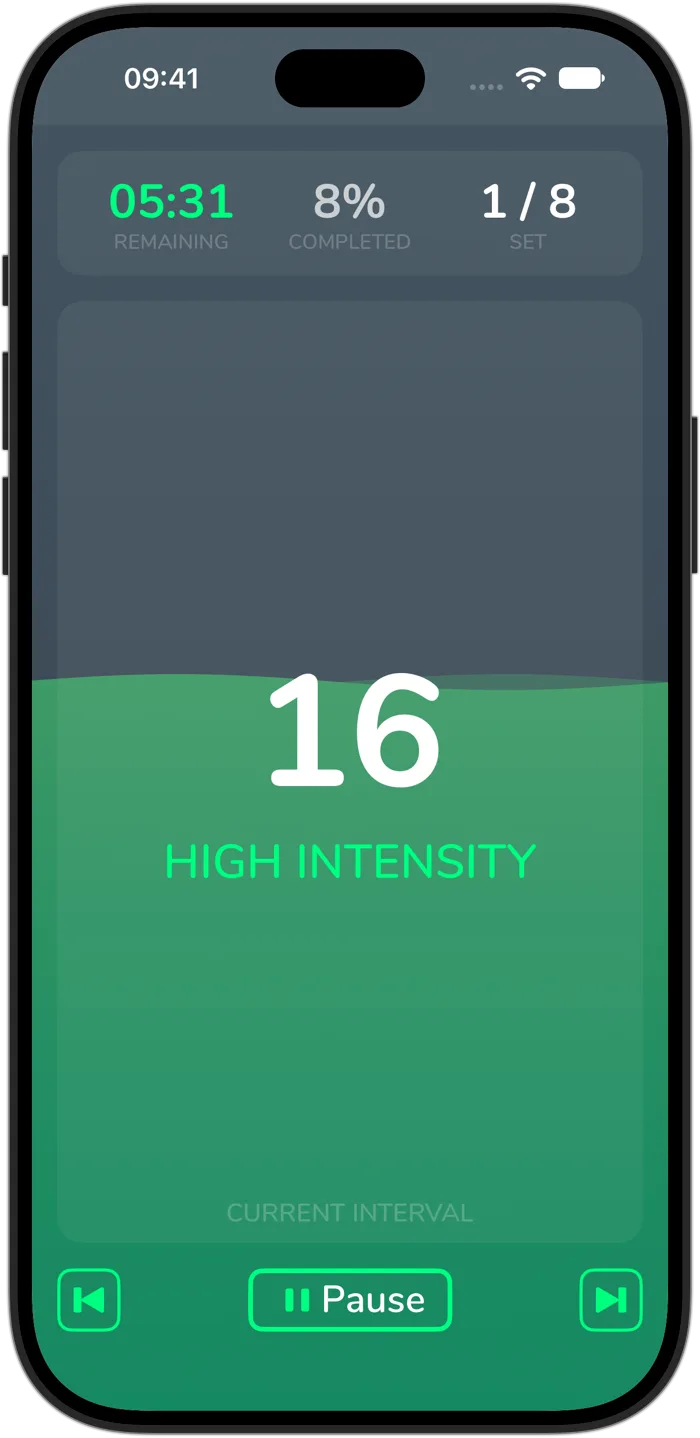
Cero เป็นตัวจับเวลา ไม่ใช่อุปกรณ์การแพทย์ หากคุณเพิ่งเริ่มออกกำลังกายหนัก ตั้งครรภ์ หรือมีปัญหาสุขภาพ โปรดปรึกษาแพทย์ก่อน และหยุดหากรู้สึกไม่สบาย